Minggu, 01 Januari 2012

Tips Menggoda Pria Tanpa Terlihat Murahan


4 Tips Menggoda Pria Tanpa Terlihat Murahan

Cantik, pintar dan baik hati bukanlah faktor utama wanita untuk menarik hati pria. Tapi sayangnya tidak semua wanita bisa menggoda pria dengan cara yang elegan. Simak empat tips menggoda pria tanpa harus terlihat murahan.
Menarik hati pria bukan berarti mengenakan pakaian mini, berperilaku agresif dan melontarkan kata-kata nakal. Hal-hal seperti itu tak jarang malah membuat pria menjauhi Anda. Untuk menghindari hal tersebut, Bobbi Blum Palmer, pakar hubungan dari situs Self Growth menjelaskan empat tips merayu pria dengan cara elegan. Ini dia:

1. Puji dirinya
Pujian tidak hanya bekerja untuk para wanita saja, pria pun juga butuh dipuji. Pria akan sangat senang bila Anda pikir mereka cerdas, tampan, menarik dan lucu. Cobalah sesekali berikan pujian seperti “wah, pekerjaanmu hebat”, “kamu terlihat tampan hari ini.” Sebuah pujian yang tulus bisa membuat Anda lebih dekat dengan si dia tapi perlu diingat, jangan terlalu berlebihan.

2. Gunakan tubuh Anda

Maksud menggunakan tubuh di sini bukan berarti Anda harus tampil agresif sehingga terlihat murahan. Gerakan tubuh Anda secara perlahan seperti memberikan kontak mata, tubuh menghadap si dia untuk menunjukka bahwa Anda tertarik dengannya, dan jangan lupa kibaskan rambut. Dengan berperilaku seperti ini, secara naluriah pria akan menaruh perhatiannya pada Anda.

3. Bercerita tentang diri Anda

Bagian ini mungkin agak sedikit sulit karena jika kita tidak bisa membatasi diri, si dia bisa saja bosan dengan cerita panjang Anda. Lebih baik, ceritakan pengalaman unik, prestasi, sifat menyenangkan Anda dengan singkat, setelah itu berikan ia waktu untuk memberi tanggapan dan menceritakan kisah dirinya. Dengan begini, Anda tidak terlihat seperti wanita egois.

4. Tujukkan padanya
Beritahukan dia dengan jelas bahwa Anda telah menghabiskan waktu yang menyenangkan dengan dirinya. Pada akhir pertemuan, jangan ragu untuk mengatakan,”kamu termasuk orang yang menyenangkan ya, aku senang bisa bertemu denganmu.” Buat si dia merasa nyaman dan dihargai, jika ia tertarik dengan Anda, maka ia akan segera menghubungi dan mengajak Anda kencan lagi.
»»  READMORE...

Tips Agar Batrai Laptop Awet dan Tahan Lama

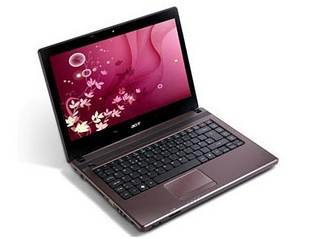
Bagaimana memperlakukan baterai laptop agar lebih awet dan bisa dipakai lebih lama?. Berikut ini adalah tips untuk menjaga agar baterai laptop tetap awet.
http://putrablogs.files.wordpress.com/2011/02/4.jpg?w=468
1. Atur power baterai
Di Windows ada fitur yang namanya power options. Melalui fitur ini Anda bisa mengatur konsumsi daya laptop. Caranya sangat mudah. Klik tombol Start, lalu buka Control Panel dan kemudian double klik icon Power Options. Akan muncul sebuah kotak dialog dengan nama Power Option Properties. Lalu pilih tab Power Schemes. Pada menu drop down akan terdapat enam pilihan yaitu Home/Office Desk, Portable/Laptop, Presentation, Always On, Minimal Power Management dan Max Battery.

Coba klik salah satu dari enam pilihan tersebut. Setting-an turn of monitor, hard disk, System standby ataupun System hibernates akan berbeda-beda waktunya, tergantung dari opsi yang Anda pilih.
Jika ingin baterai lebih awet, Anda disarankan memilih ‘Max Battery’. Pilihan ini akan menghemat penggunaan daya baterai karena hanya membutuhkan kecepatan prosesor minimal semisal untuk membaca dokumen atau mengecek e-mail. Max Battery akan mempengaruhi kecepatan laptop dalam arti performa laptop akan menurun.
2. Perhatikan penggunaan dan pengecasan baterai
Jangan tanggung-tanggung mengecas baterai. Caslah hingga penuh 100 persen. Jika baterai sudah hampir habis, caslah baterai kembali hingga penuh namun jangan sampai menunggu baterai benar-benar kosong. Ini akan membuat kapasitas baterai bekerja dengan baik.
Yang perlu diperhatikan lagi, lepaskan baterai dari laptop jika Anda tidak menggunakan laptop dalam waktu yang lama. Akan lebih baik jika laptop ditancapkan langsung ke adaptor jika memang Anda akan bekerja dalam waktu yang cukup lama.
3. Kurangi brightness
Webuser.co.uk melansir bahwa LCD akan memakan daya baterai. Oleh karena itu Anda disarankan untuk mengurangi brightness laptop seminimal mungkin namun tetap nyaman dipandang mata.
4. Gunakan screen savers ‘Blank’
Screen saver ternyata bisa menguras baterai. Karena itu gunakan screen saver ‘Blank’. Caranya, klik kanan pada Desktop lalu pilih Properties. Akan muncul kotak dialog Display Properties, lalu pilih tab Screen Saver. Pada menu drop down terdapat banyak pilihan Screen saver, diantaranya 3D FlowerBox, 3D Flying Objects, 3D Text, Blank, Marquee dan sebagainya. Anda disarankan untuk memilih ‘Blank’ dan atur waktu menunggunya (Wait time) hingga 2 menit lalu klik OK. Langkah ini akan membuat baterai lebih hemat.
5. Kurangi resolusi
Cara lain untuk membuat baterai lebih awet adalah dengan mengurangi resolusi layar dan jumlah warna yang digunakan di laptop. Untuk menguranginya, Anda bisa klik kanan pada Windows Desktop lalu pilih Properties. Pada kotak dialog Display Properties pilih tab Settings. Lalu atur resolusinya dengan cara menarik slider-nya ke kiri untuk mengurangi resolusi. Kemudian pada menu drop down pilih kualitas warna (color quality) yang lebih rendah, lalu klik OK.
6. Matikan Wi-Fi
Wi-Fi yang aktif tentu saja ikut memakan konsumsi baterai. Jika tidak berniat memanfaatkan akses nirkabel atau ber-Internet, pastikan Wi-Fi dalam keadaan mati sehingga baterai lebih awet.
»»  READMORE...

Trik Ampuh Meningkatkan Performa Laptop

Laptop anda tidak jauh berbeda seperti sebuah mobil pribadi. Semakin sering anda memakainya, semakin sering pula anda harus merawatnya agar tetap pada performa terbaiknya. Dibanding mobil pribadi yang perlu perawatan oli berjangka, penggantian filter, dan tune-up rutin, sebuah laptop pribadi masih perlu perhatian yang lebih lagi agar dapat menjalankan tugasnya dengan baik. Banyak sekali kemungkinan yang dapat menghambat kinerja laptop anda, untuk itu kami berikan beberapa trik yang dapat memaksimalkan kinerja laptop anda hingga ke performa terbaiknya.
Monitor performa Laptop 
Ingin mengetahui apakah aplikasi yang anda jalankan menembus batas kemampuan laptop anda? Windows’ Performance Monitor (Control Panel -> Performance and Maintenance -> Administrative Tools -> Performance) dapat anda gunakan untuk me-monitor secara real time penggunaan CPU, memory, dan disk subsystems pada laptop anda. Dan apabila disitu terlihat aplikasi yang anda jalankan telah melewati batas performa laptop anda, ini saat yang tepat untuk melakukan upgrade.
Jaga agar startup-nya sederhana
Jika anda harus menunggu sampai ketiduran saat menunggu booting windows di laptop anda, ada baiknya anda mengurangi aplikasi-aplikasi tidak penting yang ada dalam daftar startup laptop anda. Bisa dicoba untuk mengetikkan msconfig pada Start Run untuk melihat aplikasi apa sajakah yang running saat startup Windows. Anda cukup menghilangkan mark pada aplikasi yang ada pada list tersebut untuk me-nonaktif-kan aplikasi yang dirasa tidak terlalu penting.
Namun cara ini masih kurang detil dan efektif, terlebih lagi proses Run pada msconfig akhir-akhir ini sudah dapat diserang malware. Sehingga mungkin saja bila laptop anda sedang terjangkit virus, anda tidak dapat melakukan proses diatas. Namun masih ada cara lain, anda bisa mencoba software VCOM Fix-It Utilities 7 Professional yang mempunyai Startup Commander utility dan full suite maintenance tools untuk mendiagnosa masalah-masalah pada laptop anda dan juga meningkatkan performanya.

Pemeliharaan HardwareSystem Tool pada accessories dapat membantu anda untuk menjadwalkan maintenance hardisk seperti Disk Cleanup dan Disk Defragmenteruntuk tetap menjaga hardisk pada kondisi terbaik. Disk Cleanup bekerja dengan mencari temporary files dan file program yang sudah tidak pernah dipakai lagi dan kemudian melalui perintah anda, file-file yang sudah tidak terpakai tersebut akan di delete. Defragmenter dapat menjaga ke efektifan hardisk dengan menata kembali peletekkan file-file pada hardisk sehingga akses di dalamnya menjadi lebih lancar dan cepat.
Gunakan ReadyBoost
Termasuk dalam paket Vista terdapat Windows ReadyBoost, sebuah tehnik untuk meningkatkan performa dengan cara memakai memory dari USB flash drive untuk menambahkan memory yang sudah ada. Saat anda memasukkan flash drive dengan ReadyBoost di dalamnya, maka Vista akan menanyakan apakah anda akan menggunakan flash drive tersebut untuk menambah kecepatan pada sistem. Atau anda dapat mengaktifkan ReadyBoost dengan cara click kanan pada icon flash drive dan masuk ke properties, lalu lihat tab ReadyBoost untuk mengaktifkan flash drive sebagai memory tambahan. Ada juga beberapa USB flash drive yang dijual dengan sudah membekali ReadyBoost di dalamnya.
Ubah Lokasi IndexSearch Engine pada Vista menggunakan sistem indexing service untuk mempercepat pencarian file saat digunakan, namun bila indexing service melacak ke lokasi yang terlalu banyak ini akan memperlambat performa laptop anda. Anda dapat membatasi indexing ke hanya satu lokasi saja, misal hanya pada Start Menu. Anda dapat merubahnya dengan masuk ke Control Panel dan buka icon Indexing Options. Konsekuensinya performa laptop akan meningkat namun fungsi search engine akan sedikit melambat
Singkirkan Spyware dan Pop-Ups
Pastikan laptop anda terbebas dari berbagai hal yang menggangu kinerja sistem seperti pop-up ads, spyware, dan berbagai malicious program lainnya yang akan menghambat performa laptop dan mengancam keamanan sistem dan data anda. Program-program gratis seperti Microsoft’s Windows Defender (termasuk dalam Vista), Lavasoft’s Ad-Aware atau Safer Networking’s Spybot Search & Destroy (www.safer-networking.org) mungkin dapat berperan banyak untuk membantu laptop anda terbebas dari hal-hal semacam itu, dan tentunya dengan real-time protection.
Update Driver AndaPergunakan fasilitas Windows Update untuk memastikan bahwa drivers dan software patch yang anda pakai adalah versi paling baru. Anda dapat dengan mudah melakukan penjadwalan rutin kapan Windows Update akan mendownload dan menginstal update terbaru dari driver dan software patch anda. Bisa juga anda melakukan update secara manual kapanpun anda mempunyai waktu. Secara default automatic update di set setiap pukul jam 3 dini hari, namun anda bisa dengan mudah merubah waktu dan frekuensi update dengan mengeklik icon Windows Update dan pilih Change Settings.
Hapus Program Yang Tidak Diperlukan
Baik Vista maupun XP dilengkapi dengan tool yang berguna untuk membersihkan sistem dari program-program yang akan menghambat performanya. Gunakan Programs and Features option pada Vista (Add/Remove Programs pada XP) untuk melakukan pembersihan secara menyeluruh terhadap program-program tersebut dan anda akan mendapat imbalan sejumlah space kosong pada hardisk anda. Sebenarnya banyak aplikasi gratis lain yang dapat anda coba yang menawarkan jasa uninstall terhadap program-program di laptop anda, baik yang terdeteksi maupun yang masih tertinggal di registry.
Matikan fitur Vista Eye Candy
Windows Vista hadir dengan beberapa visual effects yang pada dasarnya memakan performa sistem anda, termasuk Aero Interface (Ini salah satu alasan mengapa saat memutar blu-ray film, Aero Interface secara otomatis di-nonaktif-kan). Masuk ke tab Control Panel Advanced dan turn off Windows Animation. Anda juga dapat melakukan hal yang serupa terhadap fitur Sidebar gadgets dengan meng-klik kanan pada icon sistem tray dan hilangkan check pada “Sidebar when Windows starts”. Atau dapat anda lakukan secara manual dengan meng-klik kanan pada sidebar dan pilih close
Optimasi CPU AndaAda banyak aplikasi yang dapat membantu anda meningkatkan performa pada laptop anda. Seperti SpeedUpMyPC 3, aplikasi yang cukup mudah digunakan, yang akan secara otomatis melakukan scan pada sistem untuk menentukan proses-proses apa saja yang bisa aplikasi ini lakukan untuk meningkatkan performa pada sistem. Termasuk disk defragger, memory-usage and CPU monitor and optimizer, dan file-cleanup tool. Aplikasi-aplikasi seperti ini wajib anda pergunakan agar laptop anda sampai pada puncak performanya.


»»  READMORE...

Cara Memperbaiki Flashdisk Yang Tidak Bisa Di Format

Cara Memperbaiki Flashdisk Yang Tidak Bisa Di Format. Anda pasti pernah mengalami hal seperti yang telah saya alami kemarin yaitu Flashdisk tidak bisa di format. Kenapa ya ,.,.??? Pada awalnya sebelum kejadian itu saya pergi ke warnet dan dan menancepkan flashdisk ke port USB yang tersedia di CPU, saya mentransfer data yang telah saya download dan kemudian saya mencabutnya karena telah selesai menggunakannya. Pada saat saya kerumah dan ingin mencoba software yang telah saya download tadi tiba-tiba ada folder misterius yang sempat saya pikir itu adalah virus. Saya mencoba untuk menghapusnya tetapi tidak bisa, selalu ada pesan Error saat akan menghapusnya. Lalu tanpa ada jalan alternatif lain saya format flashdisk saya itu tetapi juga tidak bisa. pada akhirnya saya searching di google dan akhirnya menemukan cara yang ampuh untuk meng-format flashdisk yang tidak bisa di format. Berikut caranya :

1. Klik Start -Run 
2. Lalu ketiklah “compmgmt.msc” tanpa tanda petik 
3. Pada bagian storage, buka disk management. 
4. Normalnya flash disk anda akan terdeteksi. 
5. Anda klik kanan, trus pilih create partition. 
6. Klik kanan lagi, pilih format. Selesai. Mudah-mudahan dengan cara di atas flashdisk anda bisa di format. 


Sekian dulu New Trik Tips Komputer tentang Cara Memperbaiki Flashdisk Yang Tidak Bisa Di Format
.
»»  READMORE...

Sepuluh tips saat ujian


Ujian memberikan dasar evaluasi dan penilaianterhadap perkembangan belajarmu.
Ada beberapa kondisi lingkungan,
termasuk sikap dan kondisimu sendiri, yang mempengaruhimu dalam melakukan ujian.
Sepuluh tips untuk membantu kamu dalam mengerjakan ujian:
  • Datanglah dengan persiapan yang matang dan lebih awal.
    Bawalah semua alat tulis yang kamu butuhkan, seperti pensil, pulpen, kalkulator, kamus, jam (tangan), penghapus, tip ex, penggaris, dan lain-lainnya. Perlengkapan ini akan membantumu untuk tetap konsentrasi selama mengerjakan ujian.
  • Tenang dan percaya diri.
    Ingatkan dirimu bahwa kamu sudah siap sedia dan akan mengerjakan ujian dengan baik.
  • Bersantailah tapi waspada.
    Pilihlah kursi atau tempat yang nyaman untuk mengerjakan ujian. Pastikan kamu mendapatkan tempat yang cukup untuk mengerjakannya. Pertahankan posisi duduk tegak.
  • Preview soal-soal ujianmu dulu (bila ujian memiliki waktu tidak terbatas)
    Luangkan 10% dari keseluruhan waktu ujian untuk membaca soal-soal ujian secara mendalam, tandai kata-kata kunci dan putuskan berapa waktu yang diperlukan untuk menjawab masing-masing soal. Rencanakan untuk mengerjakan soal yang mudah dulu, baru soal yang tersulit. Ketika kamu membaca soal-soal, catat juga ide-ide yang muncul yang akan digunakan sebagai jawaban.
  • Jawab soal-soal ujian secara strategis.
    Mulai dengan menjawab pertanyaan mudah yang kamu ketahui, kemudian dengan soal-soal yang memiliki nilai tertinggi. Pertanyaan terakhir yang seharusnya kamu kerjakan adalah:
    • soal paling sulit
    • yang membutuhkan waktu lama untuk menulis jawabannya
    • memiliki nilai terkecil
  • Ketika mengerjakan soal-soal pilihan ganda, ketahuilah jawaban yang harus dipilih/ditebak.
    Mula-mulai, abaikan jawaban yang kamu tahu salah. Tebaklah selalu suatu pilihan jawaban ketika tidak ada hukuman pengurangan nilai, atau ketika tidak ada pilihan jawaban yang dapat kamu abaikan. Jangan menebak suatu pilihan jawaban ketika kamu tidak mengetahui secara pasti dan ketika hukuman pengurangan nilai digunakan. Karena pilihan pertama akan jawabanmu biasanya benar, jangan menggantinya kecuali bila kamu yakin akan koreksi yang kamu lakukan.
  • Ketika mengerjakan soal ujian esai, pikirkan dulu jawabannya sebelum menulis.
    Buat kerangka jawaban singkat untuk esai dengan mencatat dulu beberapa ide yang ingin kamu tulis. Kemudian nomori ide-ide tersebut untuk mengurutkan mana yang hendak kamu diskusikan dulu.
  • Ketika mengerjakan soal ujian esai, jawab langsung poin utamanya.
    Tulis kalimat pokokmu pada kalimat pertama. Gunakan paragraf pertama sebagai overview esaimu. Gunakan paragraf-paragraf selanjutnya untuk mendiskusikan poin-poin utama secara mendetil. Dukung poinmu dengan informasi spesifik, contoh, atau kutipan dari bacaan atau catatanmu.
  • Sisihkan 10% waktumu untuk memeriksa ulang jawabanmu.
    Periksa jawabanmu; hindari keinginan untuk segera meninggalkan kelas segera setelah kamu menjawab semua soal-soal ujian. Periksa lagi bahwa kamu telah menyelesaikan semua pertanyaan. Baca ulang jawabanmu untuk memeriksa ejaan, struktur bahasa dan tanda baca. Untuk jawaban matematika, periksa bila ada kecerobohan (misalnya salah meletakkan desimal). Bandingkan jawaban matematikamu yang sebenarnya dengan penghitungan ringkas.
  • Analisa hasil ujianmu.
    Setiap ujian dapat membantumu dalam mempersiapkan diri untuk ujian selanjutnya. Putuskan strategi mana yang sesuai denganmu. Tentukan strategi mana yang tidak berhasil dan ubahlah. Gunakan kertas ujian sebelumnya ketika belajar untuk ujian akhir.
»»  READMORE...